AMD에 Stable Diffusion Web UI 설치하기(2), zluda 버전
AMD에 Stable Diffusion Web UI 설치하기(2), zluda 버전
AMD에 Stable Diffusion Web UI 설치하기(1), Direct ML 버전 AMD에 Stable Diffusion Web UI 설치하기(1), Direct ML 버전Stable Diffusion으로 멋진 이미지를 만들어보려고 했던 저의 여정을 공유하려고 합니다. 특히 NVIDIA
myview7144.tistory.com
이 글은 특정 유튜브 튜토리얼 영상을 참고하여 SD.Next의 ZLUDA 버전을 설치한 경험을 바탕으로 작성되었다. 이전에 다른 버전의 Stable Diffusion을 설치하여 사용했으나, AMD 그래픽 카드의 성능을 제대로 활용하지 못하고 해상도를 조금만 높여도 오류가 발생하는 문제를 겪었다. 윈도우용 ROCm이 아직 완전하지 않기 때문에 발생하는 제약이 있지만, 다른 버전을 찾아보다가 ZLUDA를 사용하는 SD.Next 버전을 발견하고 설치를 진행했다. 이 설치 과정과 몇 가지 팁을 공유한다.
참고 영상 : https://www.youtube.com/watch?v=8POW3G6itcE
설치 전 준비물
설치에 필요한 기본적인 도구들은 이전 버전 설치와 대부분 동일하다.
- 파이썬 3.10.6 버전: 안정적인 작동을 위해 특정 버전을 사용한다.
- AMD HIP SDK for Windows: AMD 그래픽 카드의 계산 기능을 활용하기 위한 SDK이다.
- Git: 소스 코드를 다운로드(클론)하는 데 필요하다.
- Strawberry Perl: (추가) 특정 빌드 과정에서 필요한 도구이다.
- ZLUDA: CUDA 호출을 HIP(AMD) 호출로 변환해 주는 도구이다. 특정 파일을 다운로드하거나 Git 클론을 통해 얻을 수 있으며, 시스템 환경 변수에 경로를 추가해야 한다. (자세한 과정은 아래 설명)
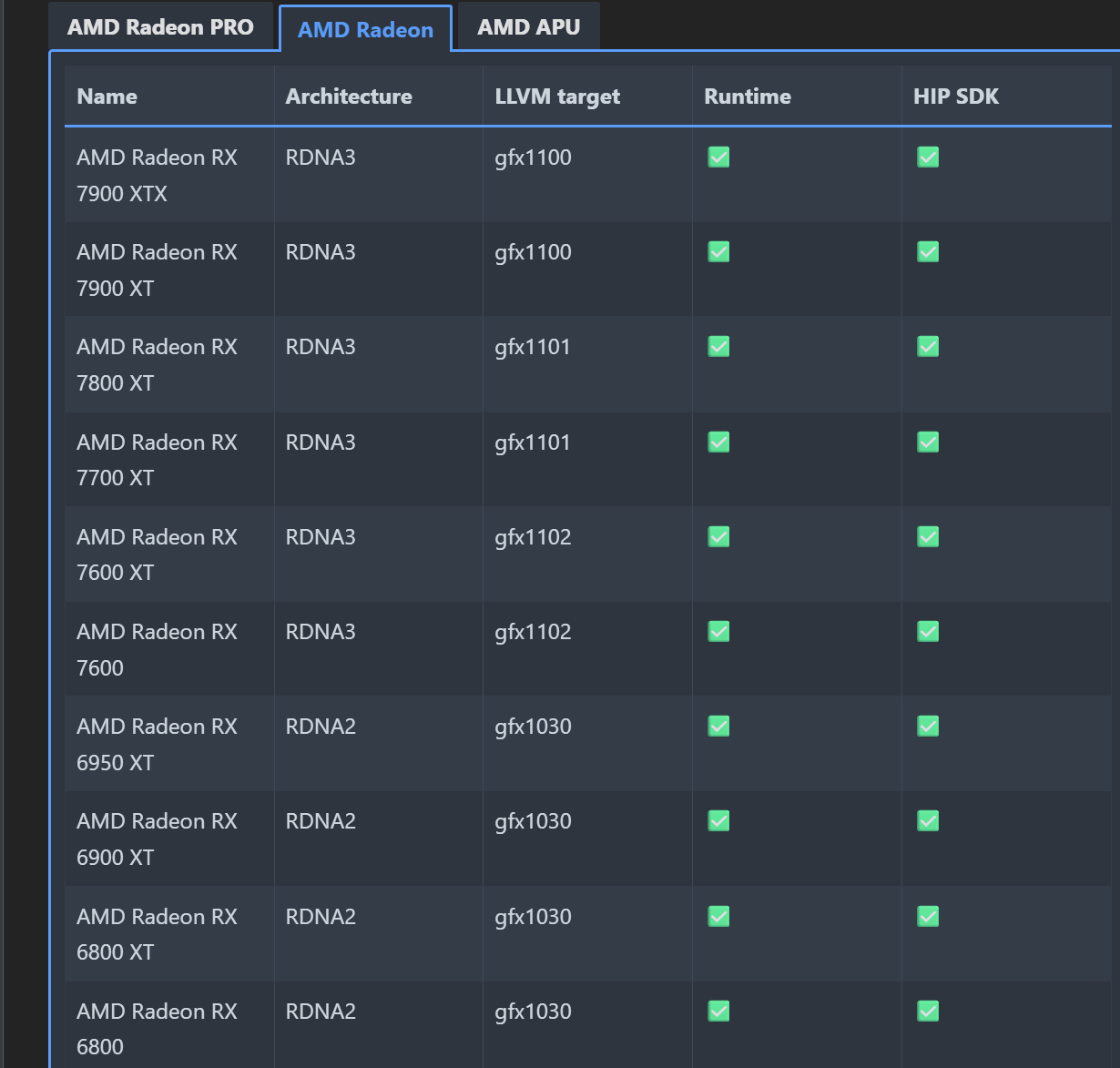
- 그래픽 카드 호환성 확인: 설치를 진행하기 전에 자신의 AMD 그래픽 카드가 HIP SDK 및 ZLUDA와 호환되는지 확인해야 한다. AMD 홈페이지 등에서 지원 모델 및 gfxXXXX 코드를 확인하는 것이 좋다. 예시로 RX 7800 XT는 gfx1011로 호환 가능하다. 아래 표를 참고하면 HIP SDK 지원은 최소 RX6800부터 가능하다.
설치 과정
1. 사전 설치 및 환경 변수 설정
- 앞서 언급한 AMD HIP SDK for Windows와 Strawberry Perl을 미리 설치한다.
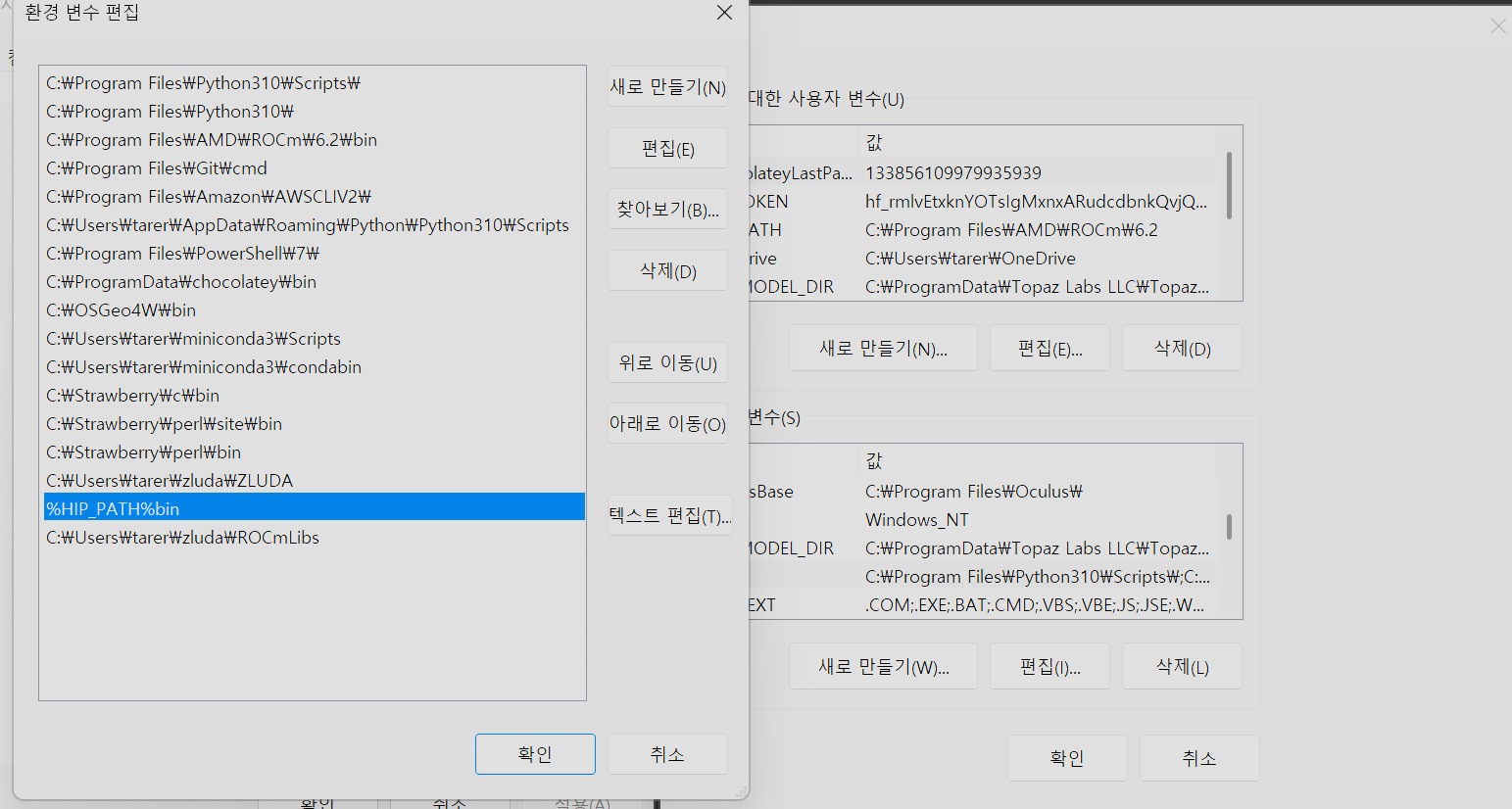
- HIP SDK 환경 변수 추가: HIP SDK 설치 후 시스템 환경 변수 편집 창을 열어 'Path' 변수에 %HIP_PATH%\bin을 추가한다. %HIP_PATH%는 HIP SDK 설치 시 자동으로 설정되는 환경 변수이다. 그리고 Strawberry Perl도 정상적으로 추가가 되어 있는지 확인한다. (설치 시 자동 Path 추가)
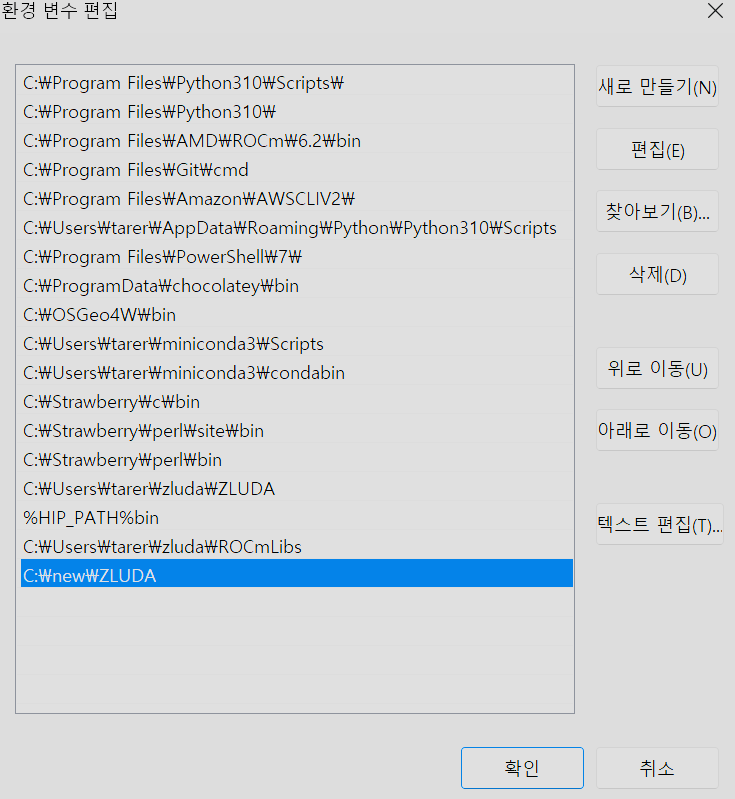
- ZLUDA 다운로드 및 환경 변수 설정 : ZLUDA 파일을 다운로드하거나 Git 클론을 통해 얻는다. 나의 경우에는 Git 클론을 통해 진행했다. 이후 파일이 정상적으로 다운로드 되었다면 위에서 한 것과 같이 경로를 Path에 추가한다. 나의 경로는 C:\new\ZLUDA로 생성되었다. 정확한 경로는 ZLUDA 파일 구조에 따라 다르니 확인이 필요하다.
git clone https://github.com/lshqqytiger/ZLUDA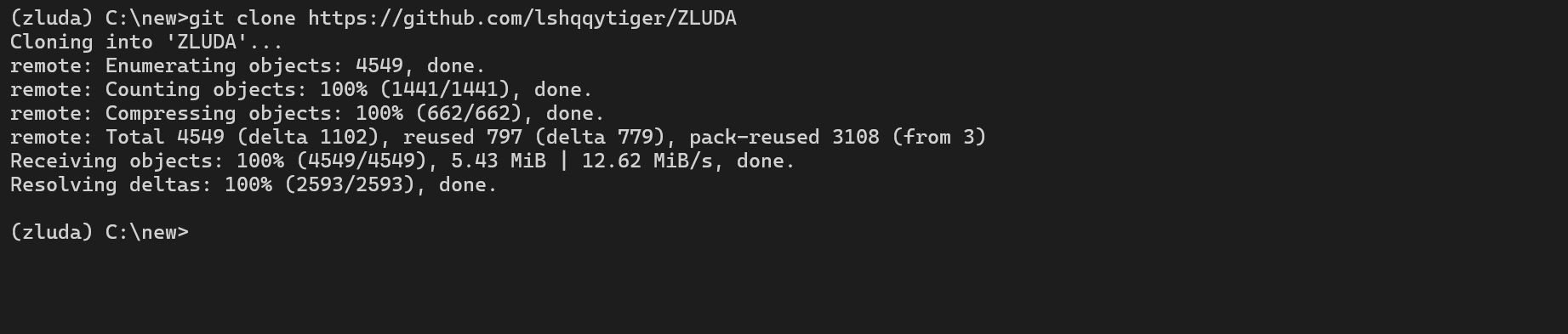
2. Conda 환경 설정
- Conda 환경 생성: SD.Next 설치를 위한 격리된 환경을 생성한다. 아나콘다 프롬프트 또는 Conda가 초기화된 터미널에서 다음 명령어를 입력한다. 이 명령어는 'zluda'라는 이름의 새로운 Conda 가상 환경을 만들고, 이 환경 안에 Python 3.10 버전을 설치한다. -y 옵션은 설치 과정에서 나오는 확인 질문에 자동으로 '예'로 응답하여 설치를 바로 진행하게 한다.
conda create -n zluda python==3.10 -y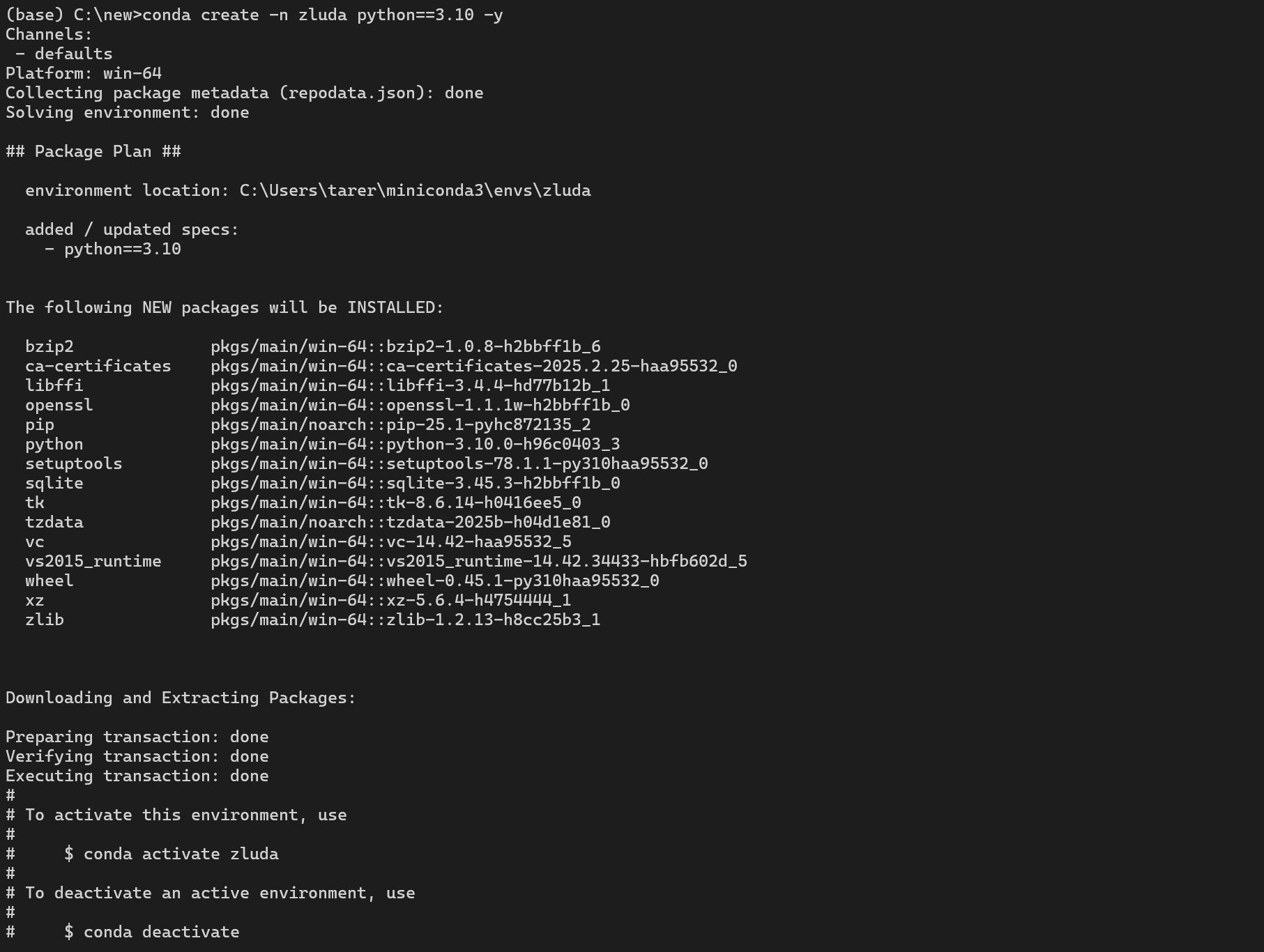
- Conda 환경 활성화: 환경 생성이 완료되면 다음 명령어로 zluda 환경을 활성화한다. 설치가 완료된 상태에서 바로 입력한다. 명령 프롬프트의 시작 부분이 (base)에서 (zluda)로 변경되면 환경 활성화가 성공한 것이다. 이제 이 환경에서 실행되는 모든 명령어는 zluda 환경에 설치된 Python과 패키지를 사용하게 된다.
conda activate zluda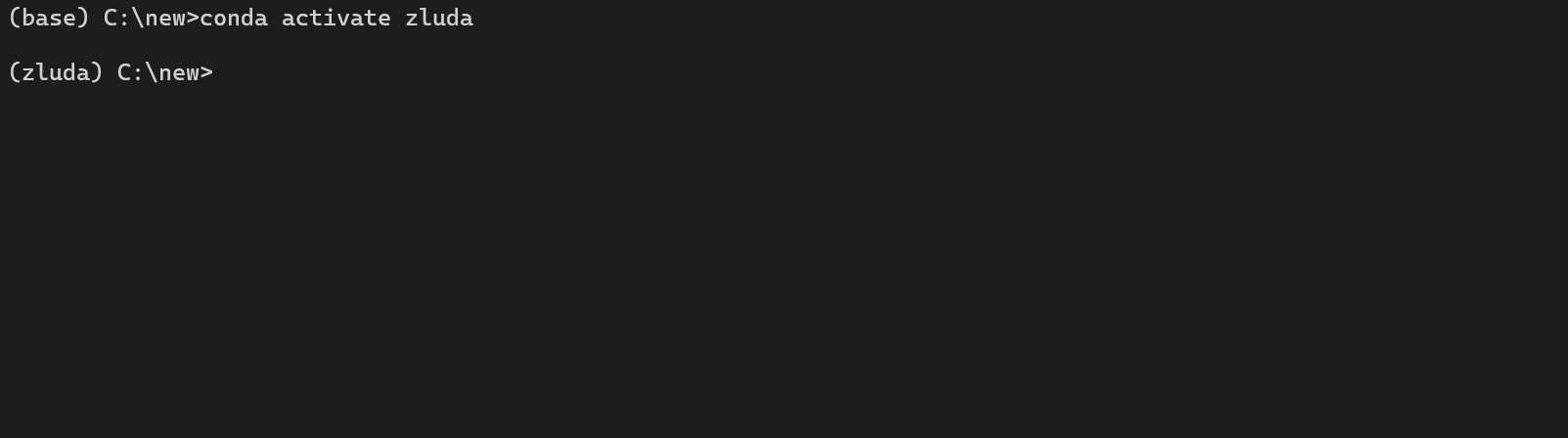
3. SD.Next 다운로드 및 실행
- SD.Next 클론: zluda 환경이 활성화된 상태에서 SD.Next 소스 코드를 다운로드한다. 현재 위치가 SD.Next를 설치할 폴더(C:\new)인지 확인한다. 이 명령어를 실행하면 C:\new 폴더 안에 sdnext라는 새 폴더가 생성되고, 그 안에 SD.Next 파일들이 복사된다.
git clone https://github.com/vladmandic/sdnext- SD.Next 폴더로 이동: 클론이 완료되면 생성된 sdnext 폴더로 이동한다.
cd sdnext- SD.Next 실행: sdnext 폴더 안에서 webui.bat 파일을 실행하여 SD.Next를 시작한다. ZLUDA를 사용하도록 --use-zluda 플래그를 추가한다. --debug는 문제 발생 시 디버그 정보를 더 보여주며, --autolaunch는 웹 브라우저로 자동으로 UI를 열어준다.
webui.bat --use-zluda --debug --autolaunch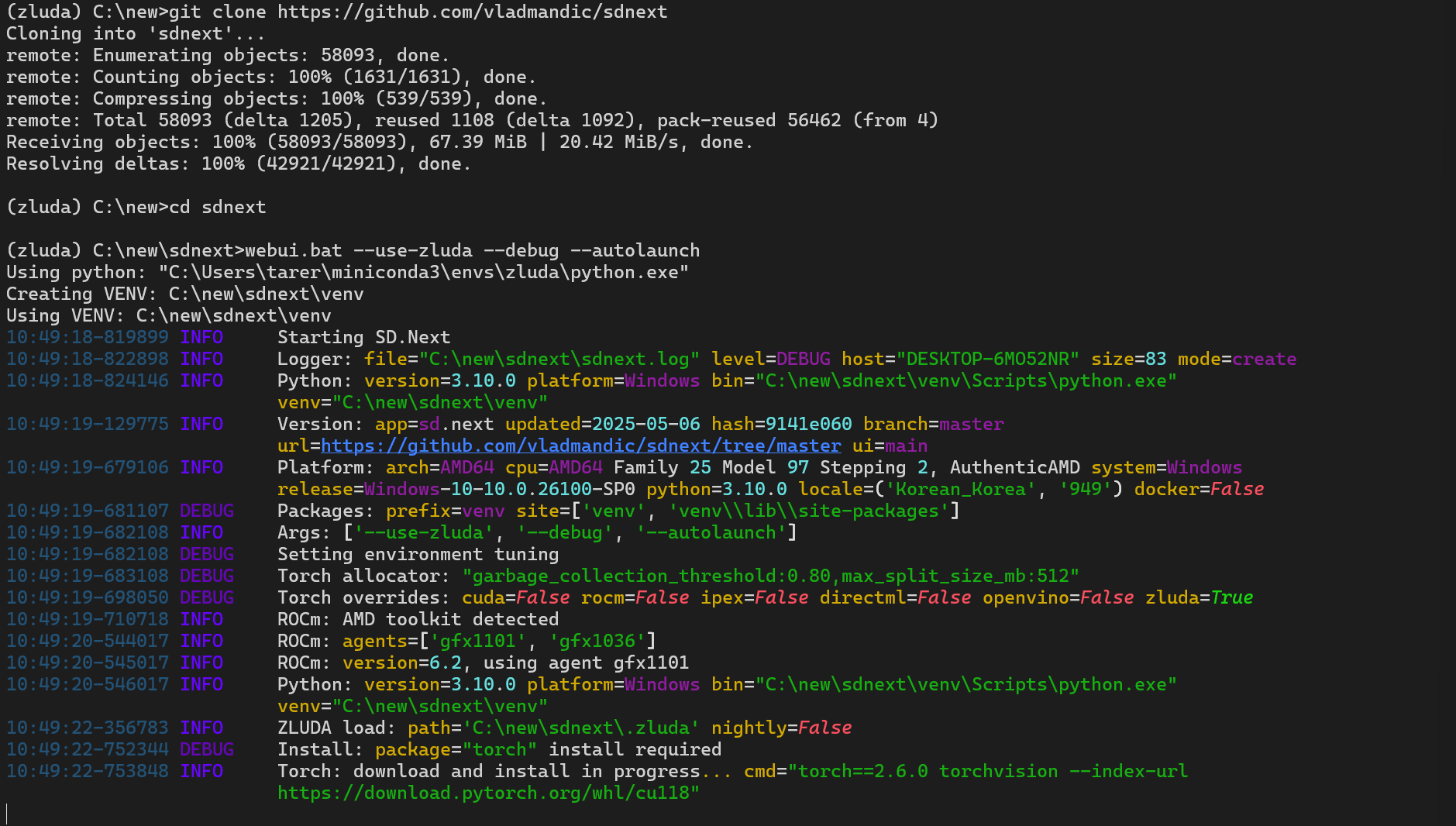
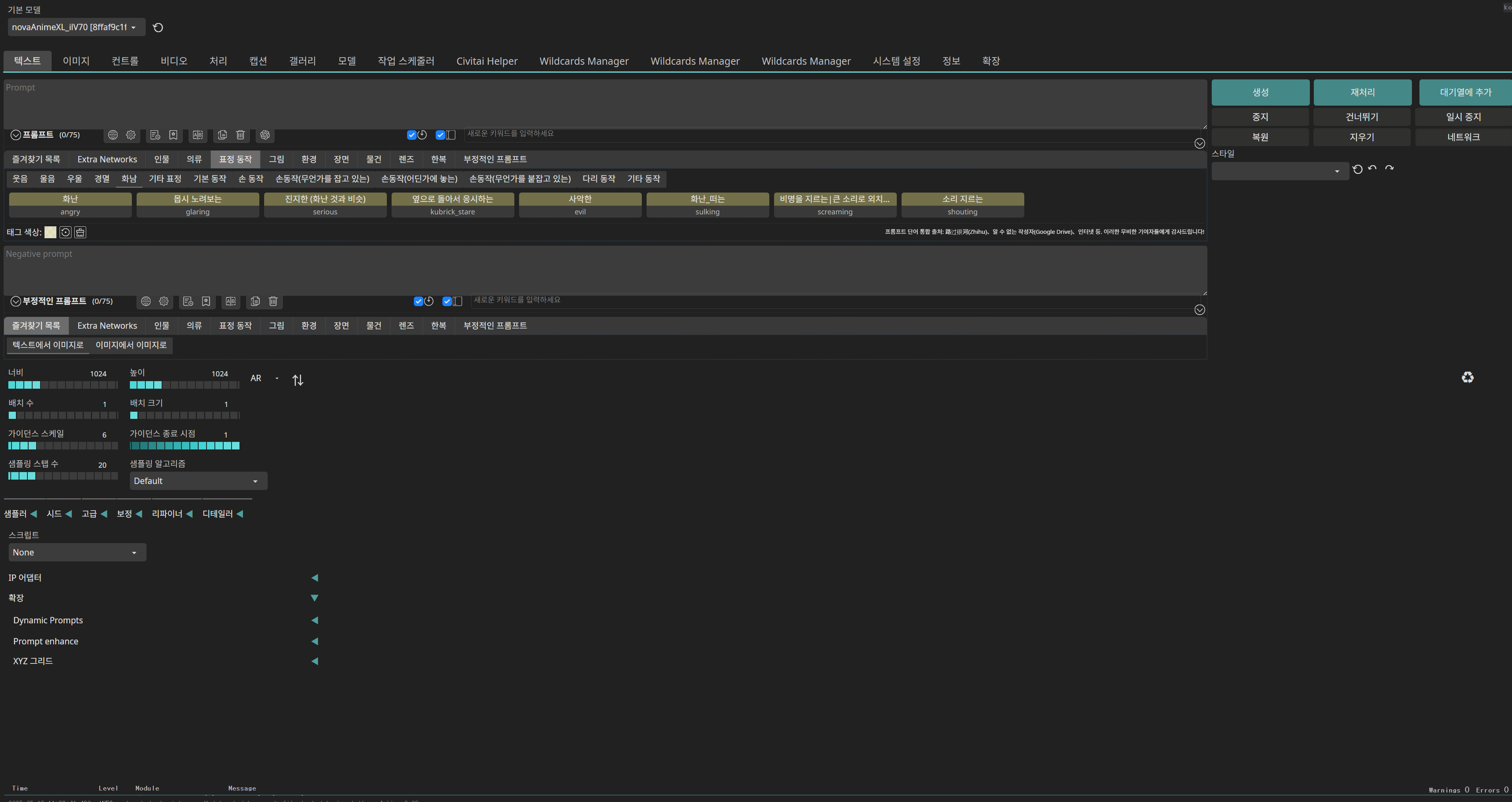
정상적으로 설치가 진행되면 익숙하지만 익숙하지 않은 창이 뜬다. 이 버전같은 경우는 다른 Web UI 버전보다는 로딩시간이 길게 걸리는 편이라 최초 설치와 로딩은 느긋하게 기다리는 것이 좋다. 정상적으로 설치가 되었다면 아래와 같은 창이 뜬다. 체감되는 속도는 이전 버전보다 확실히 빠르다.


오류 발생 시
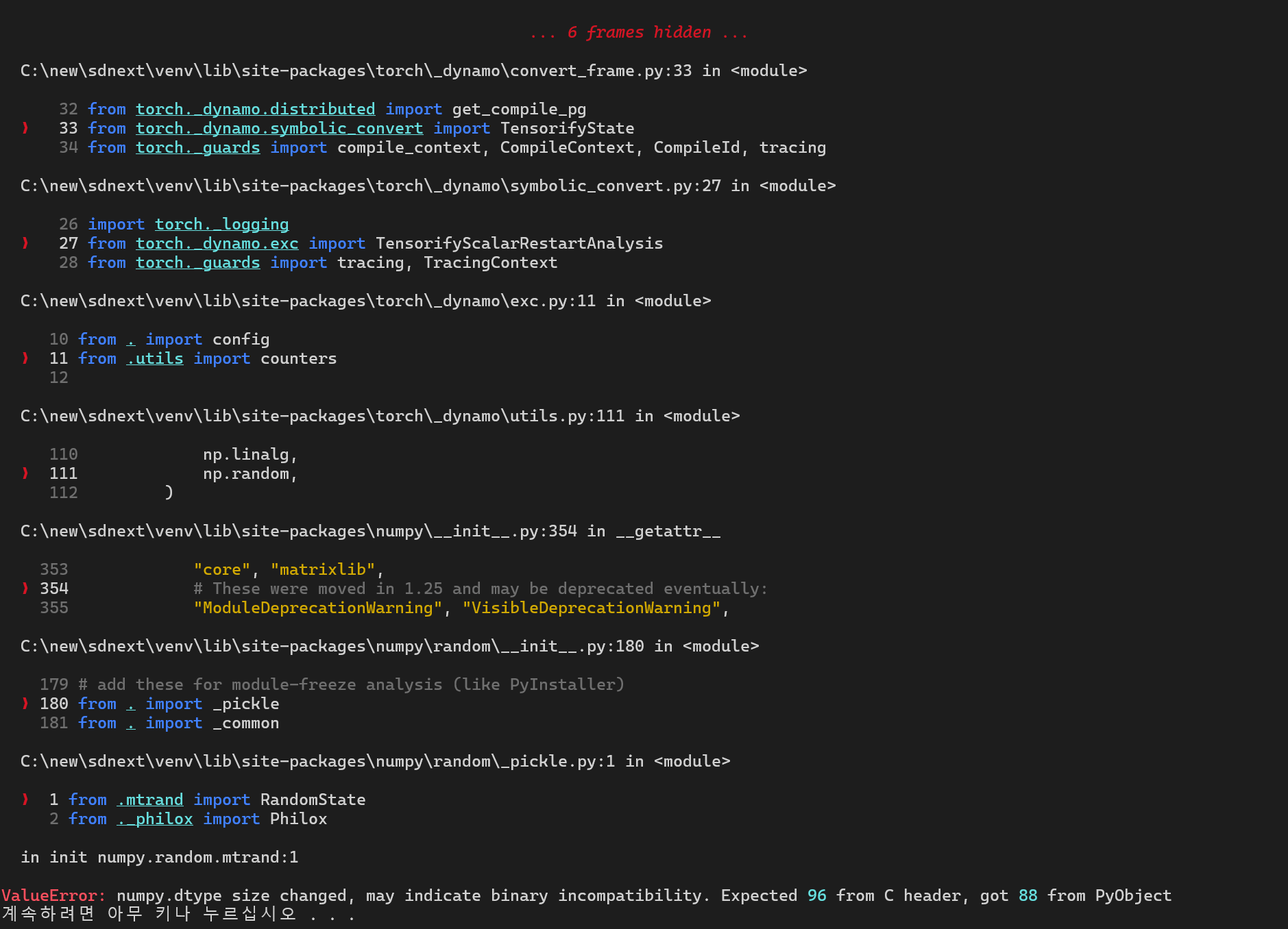
간혹 최초 설치를 진행하 다 보면 아래와 같은 창이 뜨면서 오류가 발생하는 경우가 있다. 이 경우는 Numpy가 제대로 설치가 되지 않았거나 충돌이 나는 경우 발생한다. 그래서 이 경우에는 PIP를 새로 설치해야 한다. 방법은 앞선 2편에서 작성한 것과 동일하다. 대신 차이 점이라면 sdnext 폴더 내에서 명령 프롬프터를 실행하는 것이다.
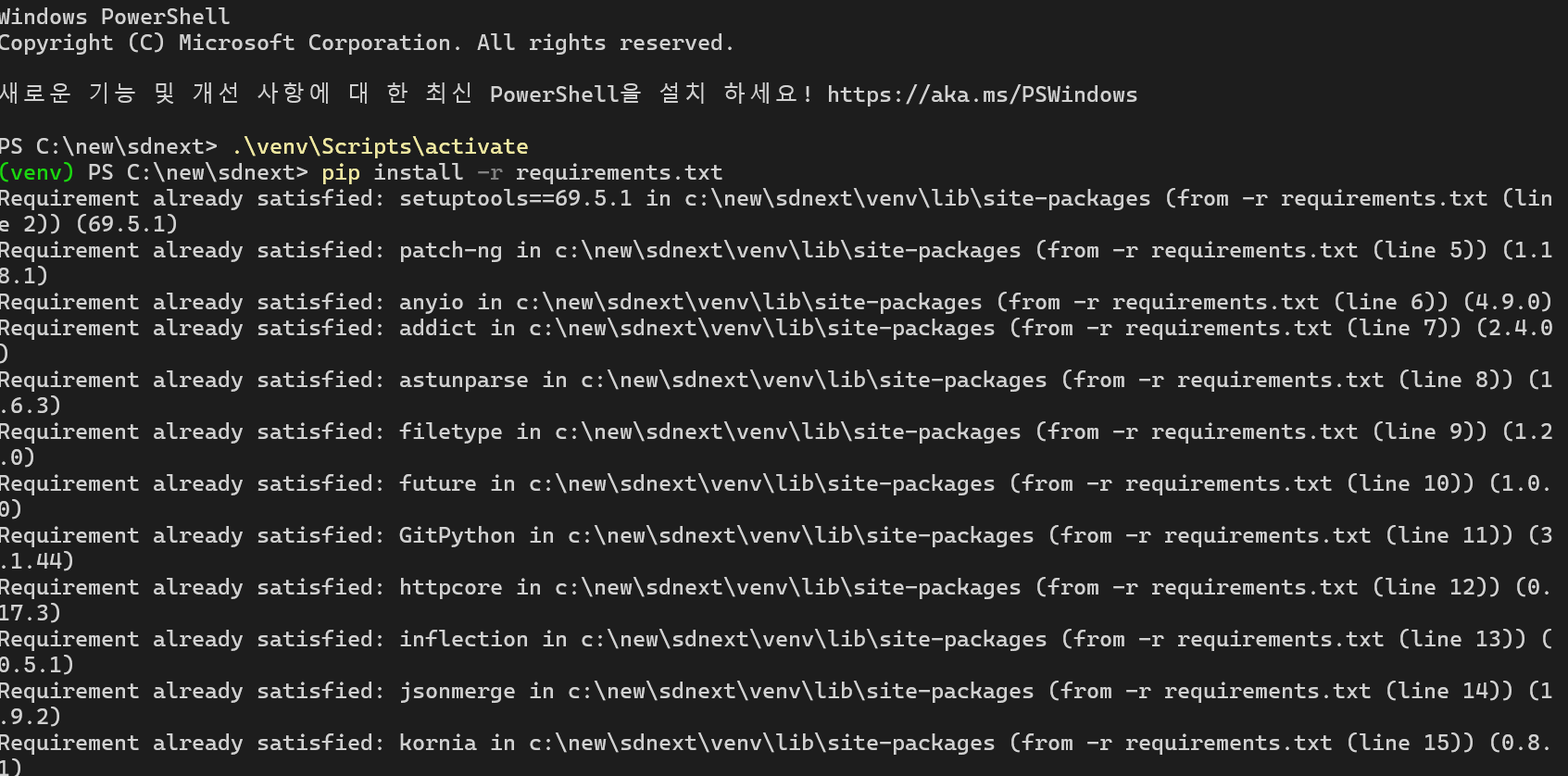
파워쉘 또는 콘다 프롬프터를 이용하여 아래의 코드를 입력한다.
.\venv\Scripts\activate *(파워쉘)
pip install -r requirements.txt
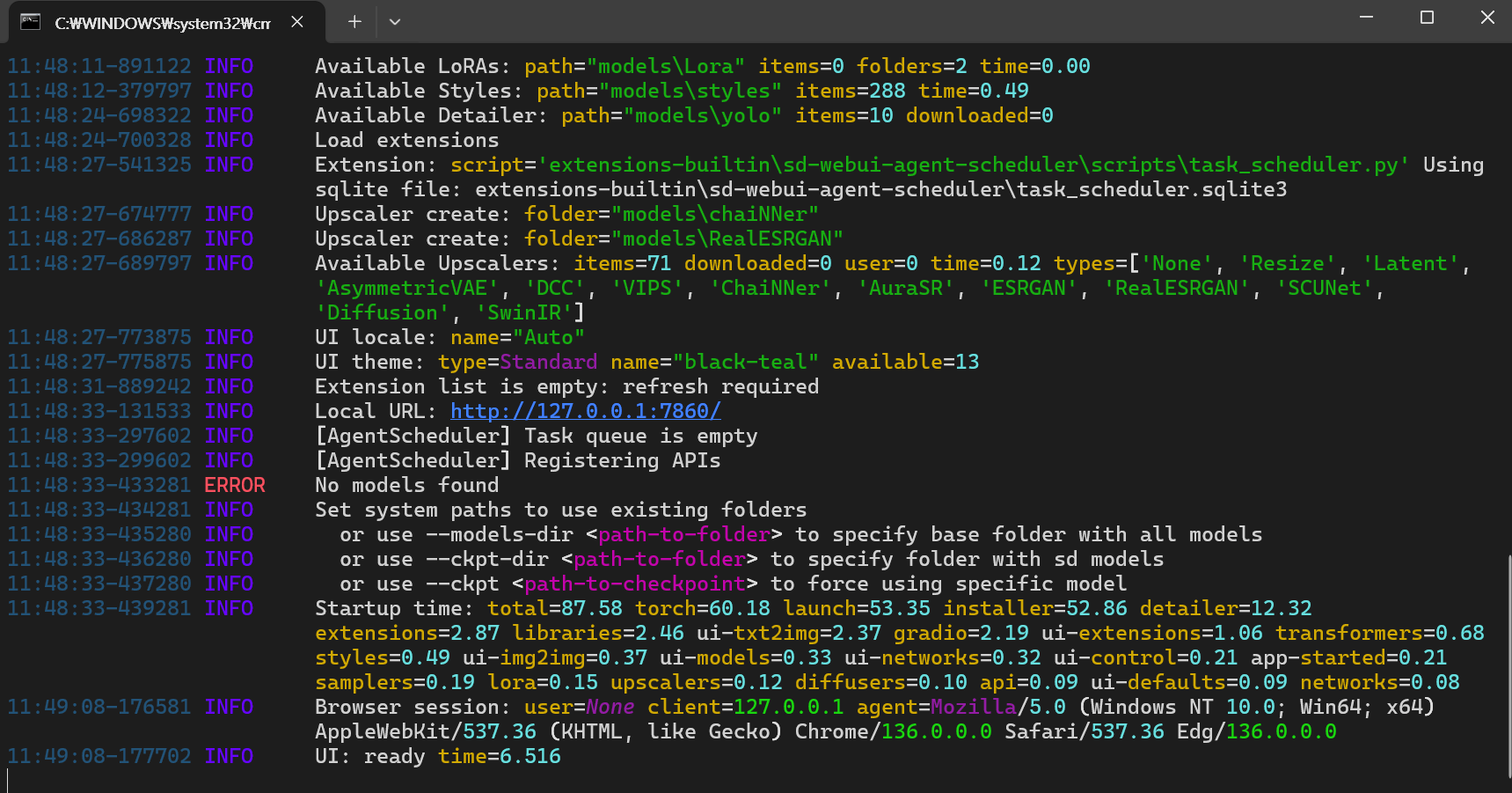
이후 다시 webui.bat를 실행하면 다음과 같이 정상적으로 작동하는 것을 확인 할 수 있다. 위의 캡쳐 내용 중 ERROR는 구동시킬 모델이 없기 때문에 뜨는 경고이기 때문에 Civitai나 기타 사이트에서 모델을 다운 받으면 뜨지 않는다. 이 버전이 다른 버전에 비해서 무겁기는 하지만 GPU 성능을 최대치로 뽑아주기 때문에 AMD 유저들에겐 필수적이지 않을까 생각된다.
'취미 > - 파이썬' 카테고리의 다른 글
| AMD RX7800 XT GPU로 ROCm을 통한 ComfyUI 설치 및 실행(Ubuntu 22.04 LTS) - 1편 (1) | 2025.05.29 |
|---|---|
| AMD에 Stable Diffusion Web UI 설치하기(2), zluda 버전 (0) | 2025.02.26 |
| AMD에 Stable Diffusion Web UI 설치하기(1), Direct ML 버전 (0) | 2025.02.26 |


